


واتساپ به ابزاری جداییناپذیر در زندگی روزمره ما تبدیل شده است. از گفتگوهای دوستانه و خانوادگی گرفته تا مکالمات کاری و تبادل اطلاعات مهم، همه و همه در این پیامرسان اتفاق میافتند. اما تا حالا به این فکر کردهاید که اگر به هر دلیلی نیاز داشته باشید از این چتها خروجی بگیرید، باید چه کار کنید؟ شاید بخواهید یک گفتگوی مهم را آرشیو کنید، آن را به عنوان مدرک نگه دارید، یا حتی فقط برای مرور خاطرات به آن دسترسی داشته باشید.
خوشبختانه، واتساپ قابلیتی داخلی برای خروجی گرفتن از چتها فراهم کرده است که به شما امکان میدهد تمام پیامها، تصاویر، ویدئوها و اسناد رد و بدل شده در یک گفتگو را در قالب یک فایل متنی یا زیپ ذخیره کنید. این فرآیند بسیار ساده است و در این راهنمای جامع، قدم به قدم به شما آموزش میدهیم که چگونه این کار را روی دستگاههای اندروید و iOS انجام دهید.
چرا باید از چتهای واتساپ خروجی بگیریم؟
دلایل مختلفی برای خروجی گرفتن از چتهای واتساپ وجود دارد:
✔️بکاپ و آرشیو: اگر قصد دارید واتساپ خود را پاک کنید، گوشی خود را عوض کنید یا فقط میخواهید یک نسخه پشتیبان جداگانه از گفتگوهای مهم داشته باشید.
✔️مدارک قانونی یا کاری: در برخی موارد، مکالمات واتساپ میتوانند به عنوان مدرک در مسائل حقوقی یا قراردادهای کاری مورد استفاده قرار گیرند.
✔️انتقال چتها: اگرچه واتساپ ابزارهایی برای انتقال چتها بین گوشیهای مختلف ارائه میدهد، اما خروجی گرفتن یک روش جایگزین برای دسترسی به محتوا بدون نیاز به نصب واتساپ است.
✔️مرور و تحلیل: ممکن است بخواهید یک پروژه یا گفتگوی کاری را مرور کنید و تمام اطلاعات آن را در یک فایل واحد داشته باشید.
✔️خاطرات شخصی: ذخیره کردن گفتگوهای مهم با عزیزان، یادآور لحظات شیرین و فراموشنشدنی خواهد بود.
تفاوت خروجی گرفتن از چت و بکاپ کلی واتساپ
قبل از شروع، خوب است که تفاوت بین “خروجی گرفتن از چت” و “بکاپ کلی واتساپ” را بدانید:
✔️خروجی گرفتن از چت
این قابلیت به شما امکان میدهد یک گفتگوی خاص (یک چت فردی یا گروهی) را به صورت یک فایل متنی (معمولاً .txt) و فایلهای رسانهای (تصاویر، ویدئوها و اسناد) به صورت جداگانه (در صورت انتخاب) ذخیره کنید. این فایلها در حافظه گوشی شما یا فضای ابری دلخواهتان ذخیره میشوند و قابلیت خواندن دارند.
✔️بکاپ کلی واتساپ (Chat Backup)
این قابلیت کل دادههای واتساپ شما (تمام چتها و رسانهها) را به صورت رمزگذاری شده در گوگل درایو (برای اندروید) یا آیکلود (برای iOS ذخیره میکند. این بکاپ برای بازگرداندن چتها روی یک گوشی جدید یا پس از نصب مجدد واتساپ استفاده میشود و فایلهای آن مستقیماً قابل خواندن نیستند.
تمرکز ما در این راهنما بر روی روش اول، یعنی خروجی گرفتن از چتهای خاص است.

چگونه از چتهای واتساپ در اندروید خروجی بگیریم؟
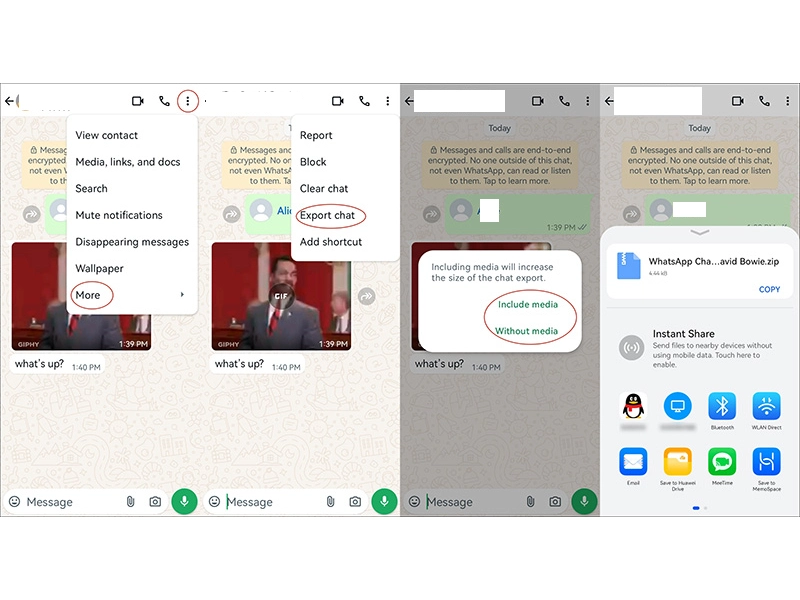
فرآیند خروجی گرفتن از چت در دستگاههای اندرویدی بسیار سرراست است. مراحل زیر را دنبال کنید:
| کاری که باید انجام بدید | توضیح خیلی خلاصه |
| باز کردن واتساپ | واتساپ را روی گوشی اندرویدی اجرا کنید. |
| انتخاب چت مورد نظر | در بخش Chats، روی گفتگوی فردی یا گروهی مورد نظرتان ضربه بزنید تا باز شود. |
| رفتن به منوی گزینهها | روی آیکون سهنقطه (More Options) بالای صفحه سمت راست بزنید. |
| انتخاب گزینه «بیشتر» | از منوی باز شده، گزینه More (بیشتر) را انتخاب کنید. |
| انتخاب «خروجی گرفتن از گفتگو» | روی گزینه Export Chat (خروجی گرفتن از گفتگو) بزنید. |
| انتخاب با رسانه یا بدون رسانه |
بین دو حالت Include Media (شامل رسانه) یا Without Media (بدون رسانه) یکی را انتخاب کنید. |
|
انتخاب محل ذخیره/ارسال |
از منوی Share، یکی از گزینهها مثل ایمیل، گوگلدرایو، تلگرام یا حافظه داخلی را برای ذخیره فایل انتخاب کنید. |
| تکمیل و دریافت فایل | بعد از ارسال/ذخیره، یک فایل متنی .txt (و در صورت انتخاب، یک فایل/پوشه Zip حاوی رسانهها) برایتان ساخته و ذخیره میشود. |
✅1. واتساپ را باز کنید
ابتدا اپلیکیشن واتساپ را روی گوشی اندرویدی خود باز کنید.
✅2. چت مورد نظر را انتخاب کنید
به صفحه چتها (Chats) بروید و گفتگویی را که میخواهید از آن خروجی بگیرید (فردی یا گروهی)، انتخاب کرده و روی آن ضربه بزنید تا باز شود.
✅3. به منوی گزینهها بروید
در بالای صفحه چت، روی سه نقطه عمودی (More Options) در گوشه سمت راست بالا ضربه بزنید.
✅4. گزینه “بیشتر” (More) را انتخاب کنید
از منوی باز شده، گزینه “بیشتر” (More) را انتخاب کنید.
✅5. “خروجی گرفتن از گفتگو” (Export Chat) را انتخاب کنید
در منوی “بیشتر”، گزینه “خروجی گرفتن از گفتگو” (Export Chat) را مشاهده خواهید کرد. روی آن ضربه بزنید.
✅6. انتخاب شامل رسانه (Include Media) یا بدون رسانه (Without Media)
در این مرحله، واتساپ از شما میپرسد که آیا میخواهید فایلهای رسانهای (عکسها، ویدئوها و …) هم در خروجی گنجانده شوند یا خیر:
✔️شامل رسانه” (Include Media): با انتخاب این گزینه، تمام تصاویر، ویدئوها، اسناد و فایلهای صوتی رد و بدل شده در چت به همراه متن پیامها خروجی گرفته میشوند. این گزینه حجم فایل خروجی را افزایش میدهد و ممکن است زمان بیشتری طول بکشد.
✔️بدون رسانه” (Without Media): با انتخاب این گزینه، فقط متن پیامها خروجی گرفته میشود. این روش سریعتر است و حجم فایل خروجی بسیار کمتر خواهد بود.
🔺نکته: اگر تعداد رسانهها زیاد باشد، واتساپ ممکن است به شما هشدار دهد که فایل خروجی ممکن است حجیم باشد و ایمیل کردن آن زمانبر باشد.
✅7. انتخاب نحوه اشتراکگذاری/ذخیره
پس از انتخاب گزینه مورد نظر (با رسانه یا بدون رسانه)، منوی اشتراکگذاری گوشی شما باز میشود. در اینجا میتوانید انتخاب کنید که فایل خروجی را به کجا ارسال یا در کجا ذخیره کنید. گزینههای رایج عبارتند از:
✔️ایمیل (Gmail, Outlook و …): یکی از رایجترین روشها برای ارسال فایل خروجی به ایمیل خودتان است.
✔️برنامههای ابری (Google Drive, Dropbox و …): میتوانید فایل را مستقیماً در فضای ابری خود ذخیره کنید.
✔️برنامههای پیامرسان (تلگرام، ایتا و …): میتوانید فایل را برای خودتان یا شخص دیگری در پیامرسان دیگری ارسال کنید.
✔️حافظه داخلی گوشی (File Manager): میتوانید از طریق یک برنامه مدیریت فایل، آن را در یک پوشه خاص در حافظه گوشی خود ذخیره کنید.
✅8. تکمیل فرآیند
پس از انتخاب مقصد، فرآیند ارسال یا ذخیرهسازی تکمیل میشود. بسته به حجم چت و تعداد رسانهها، این کار ممکن است چند ثانیه تا چند دقیقه طول بکشد.
✔️پس از اتمام: یک فایل متنی با فرمت .txt (حاوی متن گفتگو) و در صورت انتخاب “شامل رسانه”، یک پوشه فشرده (Zip) حاوی فایلهای رسانهای به مقصد انتخابی شما ارسال یا ذخیره میشود. فایل متنی را میتوانید با هر ویرایشگر متن سادهای باز کنید.
چگونه از چتهای واتساپ در iOS (آیفون) خروجی بگیریم؟
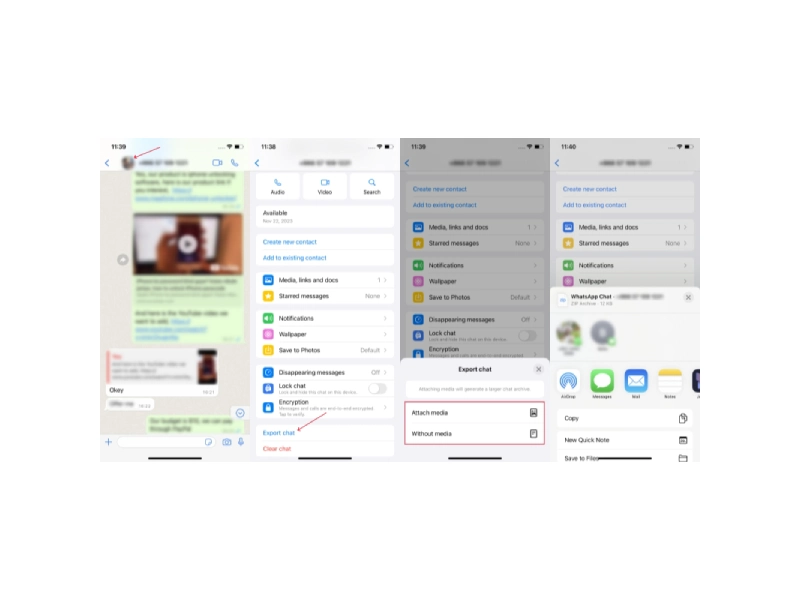
فرآیند خروجی گرفتن از چت در آیفون نیز مشابه اندروید و بسیار ساده است:
| کاری که باید انجام بدهید | توضیح خلاصه |
| باز کردن واتساپ | اپلیکیشن واتساپ را روی آیفون اجرا کنید. |
| پیدا کردن چت مورد نظر | در تب Chats، گفتگوی فردی یا گروهی مورد نظر را پیدا کنید. |
| کشیدن چت به چپ | روی همان چت، انگشت خود را به سمت چپ بکشید تا گزینهها ظاهر شوند. |
| انتخاب گزینه «بیشتر» (More) | روی گزینه More (بیشتر) ضربه بزنید. |
| انتخاب «خروجی گرفتن از گفتگو» | از منوی بازشده، گزینه Export Chat (خروجی گرفتن از گفتگو) را انتخاب کنید. |
| انتخاب با رسانه یا بدون رسانه |
بین دو حالت Attach Media (شامل رسانه) یا Without Media (بدون رسانه) یکی را انتخاب کنید. |
|
انتخاب محل ذخیره/ارسال |
در منوی Share Sheet، یکی از گزینهها مثل Mail، Save to Files، دراپباکس، گوگلدرایو یا پیامرسانهای دیگر را برای ذخیره/ارسال انتخاب کنید. |
| تکمیل و دریافت فایل | بعد از ذخیره یا ارسال، یک فایل .txt (و در صورت انتخاب، یک فایل/پوشه Zip حاوی رسانهها) ساخته میشود که میتوانید آن را با برنامه Notes یا سایر ویرایشگرهای متن باز کنید. |
✅1. واتساپ را باز کنید
اپلیکیشن واتساپ را روی آیفون خود باز کنید.
✅2. چت مورد نظر را پیدا کنید
به تب Chats بروید و گفتگویی را که میخواهید از آن خروجی بگیرید (فردی یا گروهی)، پیدا کنید.
✅3. انگشت خود را روی چت به چپ بکشید
روی چت مورد نظر خود انگشتتان را به سمت چپ بکشید.
✅4. گزینه “بیشتر” (More) را انتخاب کنید
گزینههایی ظاهر میشوند. روی گزینه “بیشتر” (More) ضربه بزنید.
✅5.”خروجی گرفتن از گفتگو” (Export Chat) را انتخاب کنید
از منوی باز شده، گزینه “خروجی گرفتن از گفتگو” (Export Chat) را انتخاب کنید
✅6. انتخاب شامل رسانه (Attach Media) یا بدون رسانه (Without Media)
در این مرحله نیز واتساپ از شما میپرسد که آیا میخواهید فایلهای رسانهای را شامل کنید یا خیر:
✔️”شامل رسانه” (Attach Media): تمام عکسها، ویدئوها و فایلهای دیگر همراه با متن پیامها خروجی گرفته میشوند.
✔️”بدون رسانه” (Without Media): فقط متن پیامها خروجی گرفته میشود.
✅7. انتخاب نحوه اشتراکگذاری/ذخیره
پس از انتخاب گزینه مورد نظر، منوی اشتراکگذاری iOS (Share Sheet) باز میشود. در اینجا میتوانید انتخاب کنید که فایل خروجی را به کجا ارسال یا در کجا ذخیره کنید. گزینههای محبوب شامل:
✔️Mail (ایمیل): برای ارسال فایل به ایمیل خودتان یا دیگران.
✔️Save to Files (ذخیره در فایلها): برای ذخیره در برنامه Files (فایلها) آیفون، که میتوانید آن را در iCloud Drive یا حافظه داخلی گوشی ذخیره کنید.
✔️برنامههای ابری (Dropbox, Google Drive و …): اگر این برنامهها را نصب دارید، میتوانید مستقیماً فایل را در آنها ذخیره کنید.
✔️برنامههای پیامرسان دیگر: برای ارسال به واتساپ، تلگرام یا سایر پیامرسانها.
✅8. تکمیل فرآیند
پس از انتخاب مقصد، فرآیند ارسال یا ذخیرهسازی آغاز میشود. بسته به حجم چت و تعداد رسانهها، این کار ممکن است کمی طول بکشد.
✔️پس از اتمام: یک فایل متنی با فرمت .txt (حاوی متن گفتگو) و در صورت انتخاب “شامل رسانه”، یک پوشه فشرده (Zip) حاوی فایلهای رسانهای به مقصد انتخابی شما ارسال یا ذخیره میشود. فایل متنی را میتوانید با برنامه Notes یا هر ویرایشگر متن دیگری در آیفون خود باز کنید.
نکاتی برای خروجی گرفتن از چتهای واتساپ
✔️محدودیت حجم: اگر چت شما بسیار طولانی باشد یا رسانههای زیادی داشته باشد، ممکن است با محدودیت حجم برای ایمیل کردن یا ارسال به برخی برنامهها مواجه شوید. در این صورت، واتساپ به شما هشدار میدهد و ممکن است لازم باشد رسانهها را جداگانه (با انتخاب “بدون رسانه”) خروجی بگیرید یا از سرویسهای ذخیرهسازی ابری استفاده کنید.
✔️فرمت فایل: فایل متنی خروجی معمولاً با فرمت `.txt` و با کدگذاری UTF-8 است، که اطمینان میدهد تمام کاراکترها (از جمله فارسی) به درستی نمایش داده میشوند.
✔️زمان و تاریخ: هر پیام در فایل متنی خروجی دارای زمان و تاریخ دقیق ارسال/دریافت است.
✔️محتوای رسانهای: وقتی رسانهها را شامل میکنید، آنها در یک پوشه جداگانه در قالب فایلهای اصلی خود (مثلاً `.jpg` برای عکس، `.mp4` برای ویدئو) و همراه با فایل متنی اصلی ذخیره میشوند.
✔️چتهای حذف شده: شما نمیتوانید از چتهایی که قبلاً حذف کردهاید خروجی بگیرید، مگر اینکه از قبل بکاپی از آنها داشته باشید.
✔️امنیت: مطمئن شوید که فایلهای خروجی را در مکانی امن ذخیره میکنید، به خصوص اگر حاوی اطلاعات حساس هستند.
واتساپ مارکتینگ و کاربردهای آن برای کسب و کارها
در دنیای امروز، واتساپ فقط یک ابزار پیامرسان شخصی نیست، بلکه به پلتفرمی قدرتمند برای بازاریابی و ارتباط با مشتریان تبدیل شده است. کسبوکارها میتوانند از قابلیتهای واتساپ برای اهداف مختلفی مانند:
✅پشتیبانی مشتری: ارائه پشتیبانی سریع و کارآمد به مشتریان.
✅ارسال اطلاعیهها و پیشنهادات: اطلاعرسانی در مورد محصولات جدید، تخفیفها و رویدادها.
✅پاسخگویی خودکار: استفاده از چتباتها برای پاسخ به سوالات متداول.
✅ساخت کاتالوگ محصول: نمایش محصولات و خدمات به مشتریان.
اگر صاحب کسبوکاری هستید و به دنبال استفاده بهینه از واتساپ برای اهداف مارکتینگ خود هستید، میتوانید از خدمات تخصصی در این زمینه بهرهمند شوید. به عنوان مثال، جت لاینز یکی از ارائهدهندگان خدمات واتساپ مارکتینگ است که میتواند به شما در پیادهسازی استراتژیهای موثر بازاریابی از طریق واتساپ کمک کند. با استفاده از خدمات آنها، میتوانید ارتباط قویتری با مشتریان خود برقرار کرده و فروش خود را افزایش دهید.
نتیجهگیری
خروجی گرفتن از چتهای واتساپ یک ویژگی کاربردی و حیاتی است که به شما کنترل بیشتری بر روی دادههای پیامرسان خود میدهد. با دنبال کردن این آموزش ساده، میتوانید به راحتی از گفتگوهای مهم خود بکاپ بگیرید، آنها را آرشیو کنید یا برای اهداف مختلف مورد استفاده قرار دهید. این فرآیند چند دقیقه بیشتر طول نمیکشد و میتواند در آینده از دردسرهای زیادی جلوگیری کند. حالا دیگر هیچ گفتگوی مهمی را از دست نخواهید داد!
سوالات متداول
آیا خروجی گرفتن از چت واتساپ با بکاپ گرفتن فرق دارد؟
بله، این دو کاملاً متفاوتاند. وقتی از یک چت خروجی میگیری، فقط همان گفتگوی خاص (فردی یا گروهی) بهصورت یک فایل متنی و در صورت انتخاب، همراه با رسانهها ذخیره میشود و میتوانی محتوا را مستقیم بخوانی و آرشیو کنی. اما بکاپ کلی واتساپ همه چتها و تنظیمات را بهصورت رمزگذاریشده در گوگلدرایو یا آیکلود ذخیره میکند و فقط از طریق خود واتساپ روی گوشی جدید یا نصب مجدد قابل بازیابی است و بهصورت فایل خواندنی در دسترس نیست.
وقتی از یک چت خروجی میگیرم، عکسها و ویدئوها هم ذخیره میشوند؟
این موضوع به انتخاب خودت بستگی دارد. هنگام خروجی گرفتن، واتساپ از تو میپرسد که آیا میخواهی رسانهها هم همراه با متن چت ذخیره شوند یا نه. اگر گزینه شامل رسانه را انتخاب کنی، کنار فایل متنی، یک پوشه یا فایل فشرده حاوی عکسها، ویدئوها و سایر فایلها هم ساخته میشود. اگر گزینه بدون رسانه را انتخاب کنی، فقط متن پیامها ذخیره میشود و حجم خروجی بسیار کمتر خواهد بود.
آیا میتوانم از چتهای حذفشده هم خروجی بگیرم؟
خیر، تا زمانی که چتی در واتساپ وجود نداشته باشد، امکان خروجی گرفتن مستقیم از آن وجود ندارد. اگر قبل از حذف چت، از آن بکاپ کلی گرفته باشی و بعداً بکاپ را روی گوشیات برگردانی، ممکن است دوباره به آن چت دسترسی پیدا کنی، اما از چیزی که الان در واتساپ نیست نمیتوان خروجی گرفت.